
시험 전날에야 알지 않으려면: 2026년 8월 미국 대학입학시험(SAT) 기기 확인표
2026년 8월 22일 미국 대학입학시험(SAT)을 앞두고 있다면, 노트북이 있다는 사실만으로 준비가 끝나지는 않습니다. 운영체제, 학교 관리 여부, 응시 준비 절차까지 시간 순서대로 확인하세요.
8월 시험을 앞두고 가장 곤란한 순간은 공부가 덜 된 날이 아니라, 전날 밤에 "이 노트북으로 정말 시험을 볼 수 있나?"를 처음 묻는 날입니다. 이번 8월 22일 미국 대학입학시험(SAT)은 종이 시험이 아니라 시험용 앱 블루북(Bluebook)으로 진행됩니다. 그래서 기기 준비는 충전만 해 두는 일이 아니라, 지금 쓰는 기기를 시험 기기로 확정할지 결정하는 일입니다.
업그레이드캠퍼스 교육 연구팀은 이 준비를 한 장의 할 일 목록으로 뭉치지 않는 편이 낫다고 봅니다. 먼저 기기의 종류와 운영체제를 판정하고, 그다음 입실 확인표를 만드는 응시 준비 절차를 끝내고, 마지막으로 시험 당일 확인을 따로 둬야 빠뜨릴 일이 줄어듭니다.
⚠️ 먼저 정할 것: 현재 기기가 시험용으로 가능한지 확인한 뒤에야 설치와 설정 일정을 잡을 수 있습니다. 기기가 불확실하다면 대체 기기를 찾는 일을 뒤로 미루지 마세요.
8월 22일 전에 남은 일정부터 확인하세요
시험 주관기관인 칼리지보드(College Board)의 현재 안내에는 2026년 8월 시험일이 8월 22일, 점수 공개일이 9월 4일로 나와 있습니다. 늦은 등록 마감은 8월 11일로 게시되어 있지만, 국제 응시자의 실제 마감 적용과 좌석은 등록 직전에 계정과 공식 날짜 페이지에서 다시 확인해야 합니다.1
이 글의 초점은 등록 전략이 아니라 시험 기기입니다. 이미 등록했더라도 아래 표에서 자기 기기가 어느 줄에 있는지 먼저 보세요.
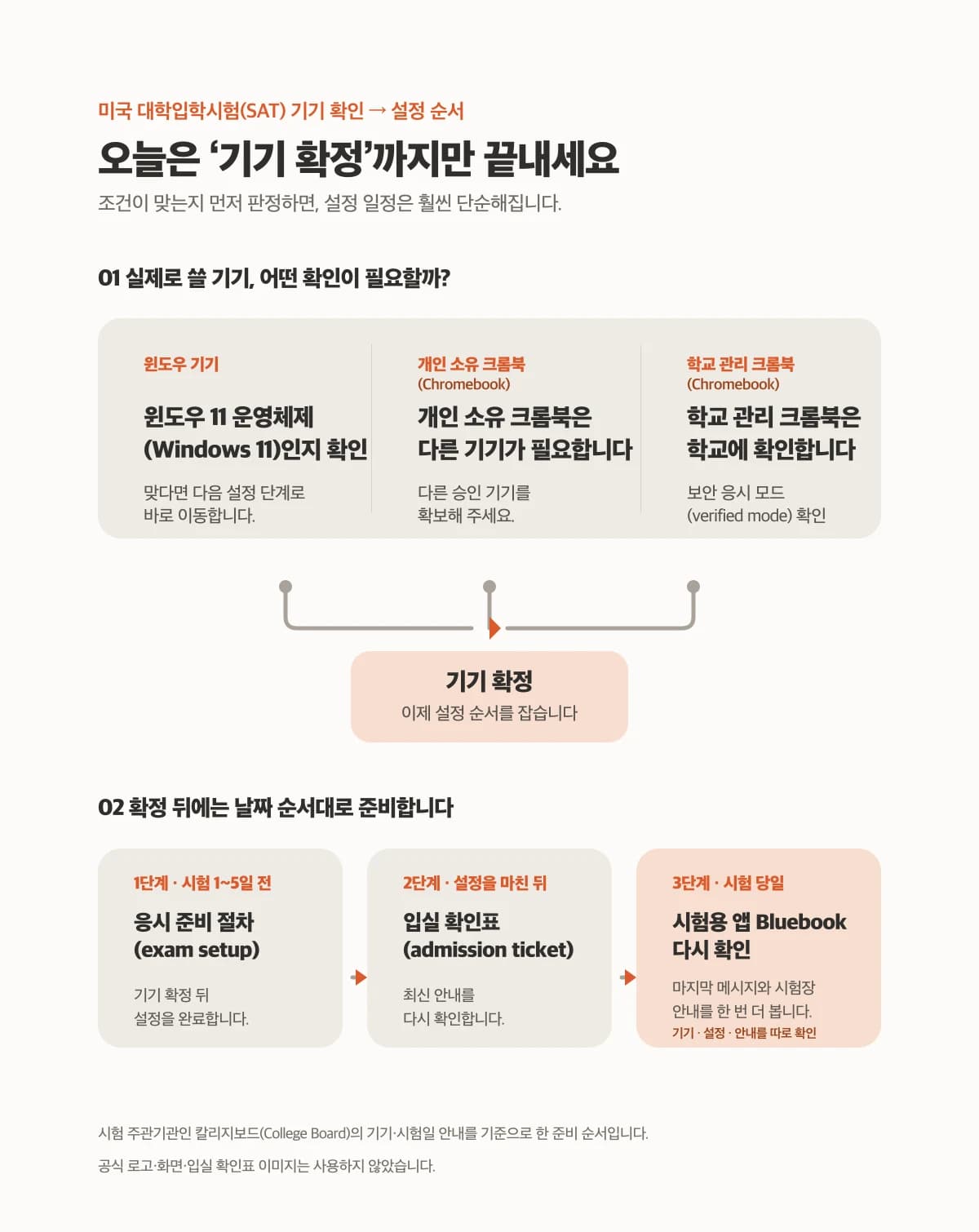
| 지금 가진 기기 | 2026년 8월 시험 전 판단 | 지금 할 일 |
|---|---|---|
| 윈도우 노트북 또는 태블릿 | 윈도우 11(Windows 11) 운영체제인지 확인 | 윈도우 10(Windows 10)이라면 이 기기로 응시할 계획을 멈추고 윈도우 11(Windows 11) 기기 또는 다른 승인 기기를 확인 |
| 맥 노트북(Mac) | 승인 기기 범주에 포함 | 시험용 앱 설치와 실제 로그인, 응시 준비 절차로 이동 |
| 아이패드(iPad) | 승인 기기 범주에 포함 | 시험용 앱 설치와 실제 로그인, 응시 준비 절차로 이동 |
| 개인 소유 크롬북(Chromebook) | 사용할 수 없음 | 다른 승인 기기를 확보할지 바로 결정 |
| 학교 관리 크롬북(Chromebook) | 조건부로 검토 가능 | 학교에 보안 응시 모드(verified mode) 설정 책임과 완료 여부를 확인 |
| 휴대전화 | 시험 기기로 사용할 수 없음 | 다른 승인 기기를 확보 |
칼리지보드는 미국 대학입학시험의 시험일(SAT Weekend)에서 Windows 노트북·태블릿, Mac 노트북, iPad, 학교 관리 크롬북(Chromebook)을 안내합니다. 개인 소유 크롬북(Chromebook)과 휴대전화는 시험 기기가 아닙니다.2 특히 이번 8월부터는 윈도우 10(Windows 10) 지원 종료에 따라 윈도우 11(Windows 11)이 필요하고, 학교 관리 크롬북(Chromebook)은 보안 응시 모드(verified mode)가 필요하다고 안내합니다.3
여기서 중요한 것은 "크롬북이 있다"가 아니라 "누가 관리하는 크롬북인가"입니다. 집에서 산 개인 기기라면 설치 화면이 열리더라도 시험 기기 판단을 그 화면에 맡기지 마세요. 반대로 학교 기기라면 학생 혼자 해결할 수 없는 관리 설정이 있을 수 있으니, 담당자에게 확인할 시간을 남겨야 합니다.
기기 판정은 10분 안에 끝내고, 애매하면 대안을 먼저 찾으세요
집에서 바로 확인할 수 있는 질문은 많지 않습니다. 아래 네 가지면 충분합니다.
- 이 기기는 위 표의 승인 범주에 들어가는가?
- 윈도우 기기라면 윈도우 11(Windows 11)인가?
- 크롬북이라면 개인 소유가 아니라 학교 관리 기기인가?
- 학교 관리 크롬북이라면 학교가 보안 응시 모드(verified mode)를 확인해 줄 수 있는가?
네 질문 중 하나라도 "아직 모르겠다"면, 그 기기를 확정 기기로 적지 않는 편이 안전합니다. 이 단계의 목적은 기술 지식을 늘리는 것이 아니라, 대체 기기를 구할지와 누구에게 확인을 요청할지를 오늘 정하는 데 있습니다.
예를 들어 윈도우 10(Windows 10) 노트북을 쓰는 학생은 "시험용 앱 블루북(Bluebook)이 설치되면 되겠지"라고 넘길 문제가 아닙니다. 2026년 8월부터의 요구사항은 윈도우 11(Windows 11)을 말합니다.3 개인 소유 크롬북(Chromebook)도 같은 식입니다. 학습용으로 충분했던 기기와 시험 기기로 허용되는 기기는 같지 않을 수 있습니다.2
설치, 입실 확인표, 당일 확인은 서로 다른 일정입니다
기기를 정했다면 다음 단계는 시험용 앱을 가능한 한 빨리 설치하는 일입니다. 그 뒤에는 시험 1일에서 5일 전에 응시 준비 절차(exam setup)를 완료해 입실 확인표(admission ticket)를 생성해야 합니다. 시험 당일 아침에는 시험용 앱 블루북(Bluebook)을 다시 열어 마지막 메시지와 변경된 시험장 정보를 확인하라고 칼리지보드는 안내합니다.4
| 시점 | 학생이 할 일 | 보호자가 확인할 것 |
|---|---|---|
| 지금 | 승인 기기 여부와 운영체제, 관리 상태를 판정 | 불확실한 기기의 대안과 학교 문의 담당자 |
| 기기 확정 직후 | 시험용 앱 블루북(Bluebook) 설치와 로그인 | 학생 계정으로 실제 설정 화면까지 갈 수 있는지 |
| 시험 1~5일 전 | 응시 준비 절차(exam setup)를 완료하고 입실 확인표(admission ticket) 생성 | 표에 적힌 주소·입실 시간·개별 안내를 달력에 옮겼는지 |
| 시험 당일 아침 | 시험용 앱 블루북(Bluebook)을 다시 열어 메시지와 시험장 변경 사항 확인 | 충전 상태와 입실 확인표 지참 여부 |
입실 확인표가 나왔다고 준비가 끝난 것은 아닙니다. 일반 안내보다 학생의 현재 입실 확인표(admission ticket)에 적힌 시험장 주소, 입실 시간, 변경 사항, 개별 배려 절차가 우선합니다. 가족이 함께 확인할 때는 이메일이나 기억에 의존하지 말고, 학생 화면과 입실 확인표를 같은 자리에서 열어 보는 편이 낫습니다.
시험 당일에는 배터리와 도착 시간을 따로 점검하세요
칼리지보드는 기기가 약 3시간 켜져 있을 만큼 충전하고, 전원 케이블(power cord)이나 보조 배터리(portable charger)를 가져오라고 권합니다. 일반적으로 입실 확인표(admission ticket)에 다른 안내가 없으면 시험장은 오전 7시 45분에 열고 8시에 문을 닫는다고 안내합니다.5
전날 저녁 🌙
- 기기가 충분히 충전되어 있고 충전기를 챙겼다.
- 시험용 앱 블루북(Bluebook)을 열어 로그인 상태를 확인했다.
- 입실 확인표(admission ticket)를 전자 형태 또는 인쇄본으로 준비했다.
- 표에 적힌 시험장 주소와 입실 시간을 다시 읽었다.
- 학교 관리 기기라면 학교에서 받은 설정 확인 내용을 보관했다.
시험 당일 아침 ☀️
- 시험용 앱 블루북(Bluebook)을 다시 열어 마지막 메시지와 시험장 변경 사항을 확인했다.
- 기기와 충전기, 입실 확인표(admission ticket)를 가방에 넣었다.
- 실제 출발 시간을 입실 확인표의 안내에 맞춰 계산했다.
칼리지보드 대여 기기를 승인받은 학생은 설정을 위해 30분 일찍 도착해야 한다는 안내도 있습니다. 다만 실제 도착 시간은 항상 본인의 입실 확인표(admission ticket)를 따르세요.5
문제가 생겼을 때, 두 번째 기기는 '보장'이 아닙니다
현재 시험 규정은 시험용 앱 블루북(Bluebook) 설치, 로그인, 응시 준비 절차(exam setup), 그리고 전자 또는 인쇄 입실 확인표(admission ticket) 지참을 요구합니다. 시험 중 기기가 계속 작동하지 않으면 감독관(proctor) 또는 기술 담당자(tech coordinator)의 도움으로 두 번째 기기로 바꿀 수 있다는 안내가 있습니다.6
이 문장을 "고장 나면 알아서 다른 기기를 받는다"로 이해하면 안 됩니다. 두 번째 기기는 개인이 임의로 바꾸는 권한도, 모든 시험장에서 자동으로 제공된다는 약속도 아닙니다. 현장 직원의 절차와 실제 장애 상황을 따라야 합니다.6 그래서 백업 계획의 핵심은 시험장에 기대는 것이 아니라, 시험 전에 현재 기기의 적합성을 끝내는 데 있습니다.
가족이 오늘 함께 할 일
오늘 저녁 15분이면 충분합니다. 학생이 실제로 쓸 기기를 켜고, 위 표의 기기 종류와 운영체제, 학교 관리 여부를 읽어 보세요. 그다음 "확정", "학교에 확인", "대체 기기 필요" 중 하나를 적습니다. 확정이 된 경우에만 시험용 앱 블루북(Bluebook) 설치와 응시 준비 절차(exam setup) 날짜를 달력에 넣으면 됩니다.
업그레이드캠퍼스는 시험 준비를 복잡하게 늘어놓기보다, 기기 판정과 설정 일정을 분리해 기록하는 방식을 권합니다. 이 글을 저장해 두고 학생과 함께 1~5일 전 설정 완료 날짜를 정하세요. 마지막으로 시험 전날과 당일에는 입실 확인표(admission ticket)의 최신 안내를 다시 확인하면 됩니다.